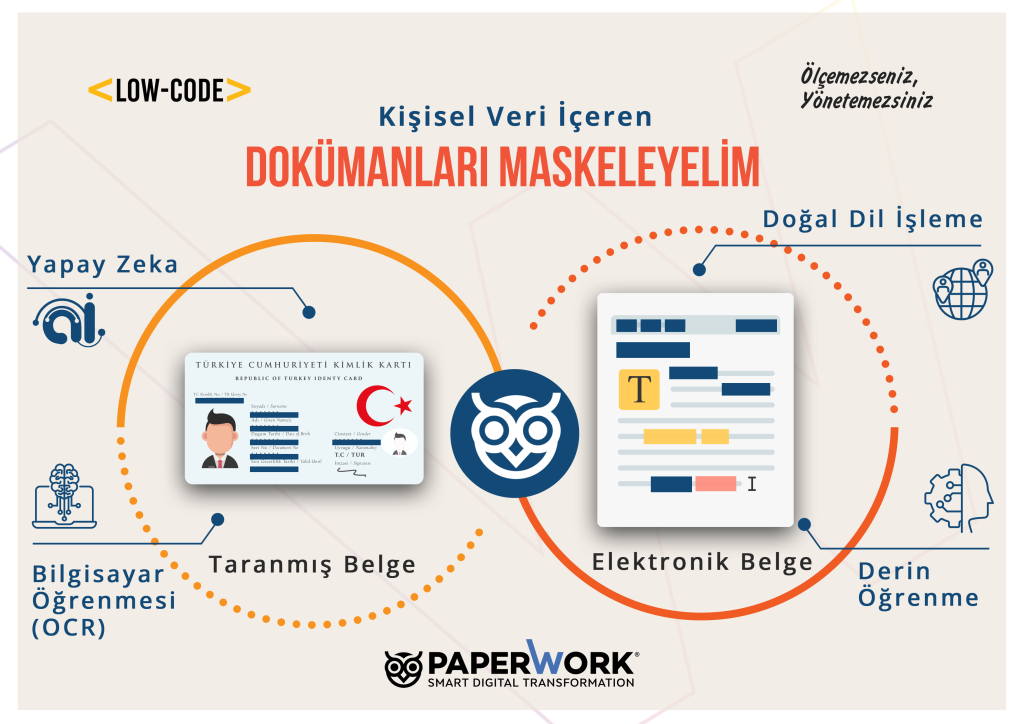

Otomatik doküman maskeleme, bir belgedeki kişisel veya hassas alanların belirlenip ilgili kullanıcı için gizlenmesidir. Örneğin bir çalışanın belgeyi incelemesi gerekebilir, ancak belge üzerindeki kimlik veya iletişim bilgilerini görmesi işinin parçası olmayabilir. Maskeleme, belgenin kullanılabilirliğini korurken gereksiz bilgi görünürlüğünü azaltmak için değerlendirilir.
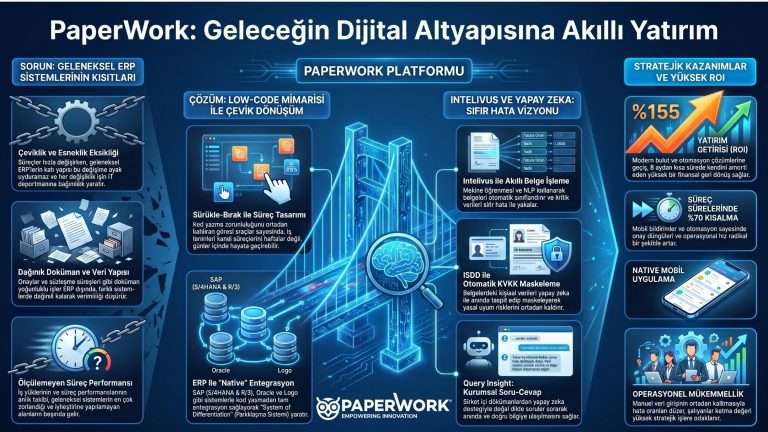
PaperWorkAI üzerinde geliştirilen ISDD otomatik doküman maskeleme, elektronik belgeler ve görüntülerdeki hassas alanları tespit eder. Belgenin maskeli veya maskesiz gösterilmesi kullanıcının yetkisine göre yönetilebilir.
Doküman maskeleme hangi sorunu çözer?
Faturalar, özlük belgeleri, başvuru formları ve sözleşmeler farklı uygulamalarda dolaşır. Bir dosyanın tamamını herkese açmak, iş için gerekli olmayan bilgilerin de görünmesine yol açabilir. Dosyaları tek tek düzenleyerek ayrı kopyalar hazırlamak ise takip ve sürüm sorunları oluşturabilir.
Merkezi maskeleme yaklaşımında hangi alanların hassas olduğu ve hangi rollerin bunları görebileceği tanımlanır. Böylece aynı belgeyi kullanan farklı ekipler, görevlerine uygun görünümle çalışabilir. Kurumun kullandığı diğer uygulamalarla bağlantı kurulduğunda bu kuralların farklı erişim yollarında da tutarlı uygulanması gerekir.
Maskeleme, anonimleştirme ve erişim yetkisi arasındaki fark
Bu kavramlar birbirinin yerine kullanılmamalıdır. Erişim yetkisi, kişinin belgeye veya işleme ulaşıp ulaşamayacağını belirler. Maskeleme, belge içinde belirli bilgilerin görünmesini sınırlar. Asıl belge ve yetkili erişim korunuyorsa, yalnız maskeli görünüm sunulması verinin anonim hale geldiği anlamına gelmez.
Kişisel Verileri Koruma Kurumu, anonimleştirmeyi verinin bir kişiyle ilişkilendirilememesi üzerinden açıklar. Bu nedenle belgeyi ekranda gizlemek ile anonimleştirmek farklı değerlendirmelerdir. Ayrıntılar Kurumun silme, yok etme ve anonimleştirme açıklamasında yer alır.
ISDD ile işlem nasıl ilerler?
- Belge alınır: PDF, taranmış belge, görüntü veya elektronik doküman işleme girer.
- Hassas alanlar belirlenir: Kişisel veriler ve kurumun tanımladığı özel ifadeler değerlendirilir.
- Yetki uygulanır: Kullanıcının rolüne göre hangi bilgileri görebileceği belirlenir.
- Belge sunulur: Kullanıcı, gerekli yetkisi kapsamında maskeli veya maskesiz görünümle çalışır.
- Kontrol edilir: Beklenen maskelemenin gerçekleştiği, farklı erişim ve paylaşım yollarıyla birlikte test edilir.
ISDD, PaperWork içinde veya farklı kurumsal uygulamalara hizmet verecek şekilde değerlendirilebilir. Desteklenen dosyalar, özel alanlar ve bağlantı yöntemleri kurumun belge örnekleriyle doğrulanmalıdır.
Örnek: İnsan kaynakları belgesinin paylaşılması
Bir insan kaynakları belgesinin süreç kontrolü amacıyla başka bir departmana açıldığını düşünün. İlgili kullanıcı, işlemin tarihini ve durumunu görmelidir; ancak bütün kişisel alanlara erişmesi gerekmeyebilir. Yetki modeli, belgeyi inceleme ihtiyacı ile hassas alanları görme ihtiyacını ayrı ele almalıdır.
Bu senaryoda önce hangi alanların gerekli olduğu belirlenir. Ardından farklı kullanıcı rolleriyle aynı belge açılarak görünüm kontrol edilir. İndirme, yazdırma veya başka uygulamaya aktarım gibi yollar kullanılıyorsa bunların davranışı da test kapsamına alınır. Bu örnek, bir uygulama tasarımıdır; bütün kurumlar için aynı alan veya yetki kuralı geçerli değildir.
KVKK uyumuna nasıl katkı sağlar?
Maskeleme, kişisel verilere gereksiz erişimi sınırlandırmak için kullanılabilecek teknik tedbirlerden biridir. Tek başına bir yazılım kullanmak bütün KVKK yükümlülüklerini yerine getirmez. Veri işleme amacı, saklama süresi, erişim politikaları, çalışanların sorumlulukları ve diğer teknik/idari tedbirler birlikte değerlendirilmelidir.
Kurumun veri güvenliğine ilişkin açıklaması bu bütüncül sorumluluğu ele alır. Uygulamadaki maskeleme ve erişim kuralları, kurumun hukuk ve veri güvenliği sorumlularıyla belirlenmelidir. Maskelemenin bütün yasal riskleri veya bütün veri ihlallerini ortadan kaldırdığı varsayılmamalıdır.
Pilotta hangi kontroller yapılmalı?
- Belge çeşitliliği: Farklı şablon, tarama kalitesi, dil ve dosya biçimlerinden örnekler kullanın.
- Eksik maskeleme: Gizlenmesi gereken bir alanın görünür kalıp kalmadığını kontrol edin.
- Gereksiz maskeleme: Kullanıcının işi için gereken bir bilginin yanlışlıkla kapanıp kapanmadığını inceleyin.
- Rol farkları: Yetkili ve yetkisiz örnek kullanıcıların aynı belgeyi nasıl gördüğünü karşılaştırın.
- Çıktı yolları: Görüntüleme, indirme, yazdırma ve diğer uygulamalardan erişim gibi kullanılan yolları ayrı test edin.
- Değişiklikler: Yeni bir belge türü veya hassas alan eklendiğinde kuralların nasıl güncelleneceğini belirleyin.
- İstisnalar: Kontrol gerektiren belgelerin kime yönleneceğini ve hatalı sonuçların nasıl düzeltileceğini tanımlayın.
Değerlendirme yalnız işlem hızına dayanmamalıdır. Gizlenmesi gereken alanların atlanması ile gereksiz alanların gizlenmesi ayrı ölçülmelidir. Böylece güvenlik ihtiyacı ve kullanıcıların işi tamamlama ihtiyacı birlikte değerlendirilebilir.
Doküman yönetimiyle birlikte neden ele alınmalı?
Maskelenen belgenin hangi kayda ait olduğu, hangi sürümünün kullanıldığı ve kimlerin erişebileceği de önemlidir. Merkezi doküman yönetimi, belgeyi bu bağlamıyla yönetmeye yardımcı olur. Farklı uygulamalarda ayrı kopyalar varsa yalnız bir kopyada maskeleme yapılması bütün kullanım yollarını kapsamayabilir.
Sık sorulan sorular
Maskeleme asıl belgeyi siler mi?
Maskeleme ile silme farklı işlemlerdir. ISDD’nin yetkiye göre görünüm yaklaşımında belgenin kullanıcılara nasıl sunulduğu yönetilir. Asıl belgenin saklanması ve imhası için ayrı kurallar belirlenmelidir.
Her kullanıcı aynı bilgiyi mi görür?
Görünüm yetkilere göre farklılaştırılabilir. Bu nedenle kullanıcı ve rol tanımları, çözümün kurulumu kadar önemlidir.
Yapay zekâ hatasız maskeleme garantisi verir mi?
Hayır. Belge örnekleriyle test, istisna yönetimi ve düzenli kontrol gerekir. Kuruma özel alanlar ve düşük kaliteli belgeler özellikle değerlendirilmelidir.
İçerik güncellemesi: PaperWork, 6 Eylül 2026. Otomatik maskeleme ve kişisel verilerin korunmasına ilişkin iki yazı bu rehberde birleştirildi.
İlgili görsel ve videolar